3. Пользователи
Список сотрудников, приглашение, роли, должности и доступ к организации
Обзор раздела
Сотрудники организации
Раздел предназначен для просмотра списка сотрудников, приглашения новых участников, назначения ролей и ведения сведений о должности. Список сотрудников используется при назначении ответственных в учёте отходов.
Раздел «Пользователи» находится в меню «Моя организация». Здесь ведётся перечень сотрудников, имеющих доступ к организации в системе «АХОВАэка».
3.1. Назначение раздела
Раздел «Пользователи» обеспечивает управление доступом сотрудников организации: кто может работать в системе, с какой ролью и в каком статусе принятия приглашения.
Возможности раздела
- просмотр списка сотрудников организации;
- приглашение нового сотрудника по электронной почте;
- назначение роли: администратор, сотрудник или наблюдатель;
- изменение должности сотрудника;
- просмотр карточки сотрудника и связанных книг ПОД-9;
- исключение сотрудника из организации;
- контроль статуса принятия приглашения.
3.2. Общие сведения
Назначение: переход в раздел и понимание состава сведений о сотруднике.
Переход в раздел
- В верхней панели переключитесь на вкладку «Моя организация».
- В боковом меню выберите пункт «Пользователи».
Доступ к разделу предоставляется при наличии активной подписки организации. Просматривать список и карточки могут все сотрудники с доступом к организации. Приглашать сотрудников, менять роли и должности, а также исключать из организации может только администратор.
Состав сведений о сотруднике
| Сведение | Описание |
|---|---|
| Имя | ФИО сотрудника |
| Адрес электронной почты для входа и получения приглашения | |
| Телефон | Контактный номер телефона |
| Должность | Должность сотрудника (может быть не указана) |
| Роль | Администратор, сотрудник или наблюдатель |
| Статус пароля | Принято ли приглашение (установлен ли пароль) |
Роли в организации
| Роль | Назначение |
|---|---|
| Администратор | Полный доступ к настройкам организации: приглашение сотрудников, изменение ролей и должностей, исключение из организации, редактирование реквизитов |
| Сотрудник | Рабочий доступ к разделам системы в рамках назначенных прав; управление пользователями недоступно |
| Наблюдатель | Ограниченный (преимущественно просмотровый) доступ; управление пользователями недоступно |
Статус приглашения
| Статус в списке | Значение |
|---|---|
| Приглашение принято | Сотрудник установил пароль (или уже имел учётную запись) и может входить в систему |
| Приглашение не принято | Сотрудник ещё не завершил активацию по приглашению; вход в организацию недоступен |
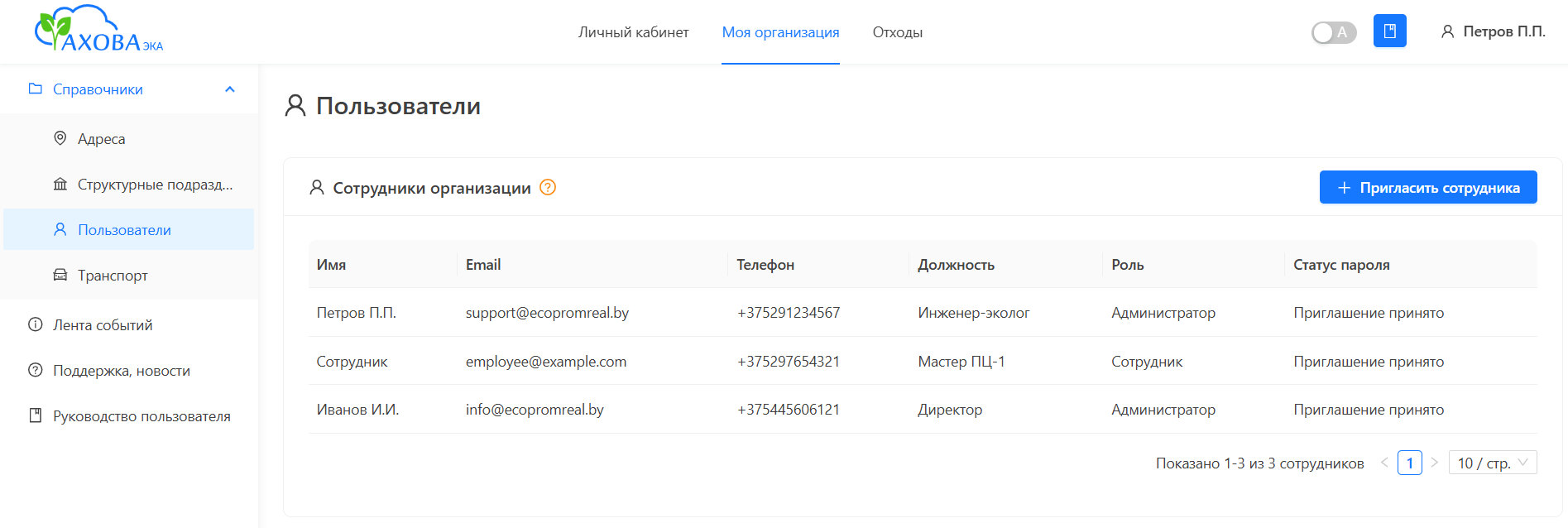
3.3. Работа со списком сотрудников
Назначение: просмотр состава организации и переход к карточке сотрудника.
Когда используется: для контроля состава команды, проверки ролей и статуса принятия приглашений.
Действия в списке
| Действие | Кто выполняет | Результат |
|---|---|---|
| Просмотр таблицы сотрудников | Все роли | Отображаются сведения по всем сотрудникам организации |
| Нажатие на строку | Все роли | Открывается карточка сотрудника |
| «Пригласить сотрудника» | Только администратор | Открывается форма приглашения |
| Смена страницы / размера страницы | Все роли | Настройка отображения списка (сохраняется для следующего визита) |
В текущей версии раздела отдельный поиск и фильтры по списку не предусмотрены. При большом числе сотрудников используйте постраничный просмотр (10, 20, 50 или 100 записей на странице).
Пустой список
Если сотрудников нет, отображается сообщение «Нет сотрудников». Для начала работы администратору следует пригласить участников организации.
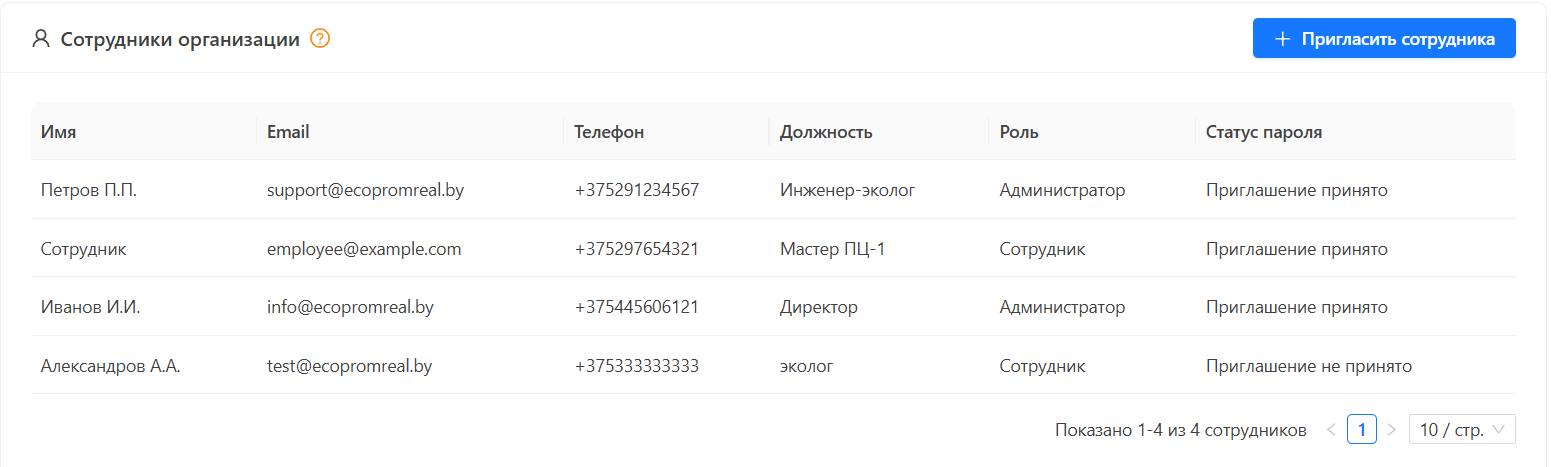
3.4. Приглашение сотрудника
Администратор
Назначение: предоставление доступа новому сотруднику к организации.
Когда используется: при подключении нового участника команды или при расширении состава пользователей организации.
- Откройте раздел «Пользователи».
- Нажмите «Пригласить сотрудника».
- Заполните форму «Пригласить сотрудника».
- Нажмите «Отправить приглашение» либо «Отмена».
Поля формы приглашения
| Поле | Обязательность | Правила заполнения |
|---|---|---|
| ФИО | Обязательно | Полное имя сотрудника |
| Обязательно | Корректный адрес электронной почты | |
| Телефон | Обязательно | Формат +375 и 9 цифр (например, +375291234567) |
| Должность | Необязательно | Например: «Инженер-эколог» |
| Роль | Обязательно | Администратор, сотрудник или наблюдатель; по умолчанию — «Сотрудник» |
Результат отправки
Приглашение отправлено
Сотрудник появляется в списке. На указанный email направляется письмо. Если у адреса ещё не было учётной записи — в письме будет ссылка для установки пароля. Если учётная запись уже существует — ссылка для входа в систему. Статус в списке: «Приглашение не принято», пока сотрудник не завершит активацию.
Ограничения
- приглашать может только администратор;
- нельзя повторно пригласить сотрудника, который уже состоит в организации;
- при слишком частой отправке приглашений система временно ограничивает операцию;
- для нового сотрудника письмо со ссылкой на установку пароля действует ограниченное время (как правило, в течение суток).
Уже существующая учётная запись
Если по указанному email сотрудник уже зарегистрирован в системе, ФИО, телефон и должность из формы приглашения не заменяют ранее сохранённые сведения. Сотрудник получает доступ к вашей организации и письмо со ссылкой для входа.
Типичные сообщения при приглашении
«Пользователь уже связан с этой организацией» — выберите другой email. «Неверный формат email» / «Неверный формат номера телефона» — исправьте данные. «Не все обязательные поля заполнены» — заполните ФИО, email и телефон.
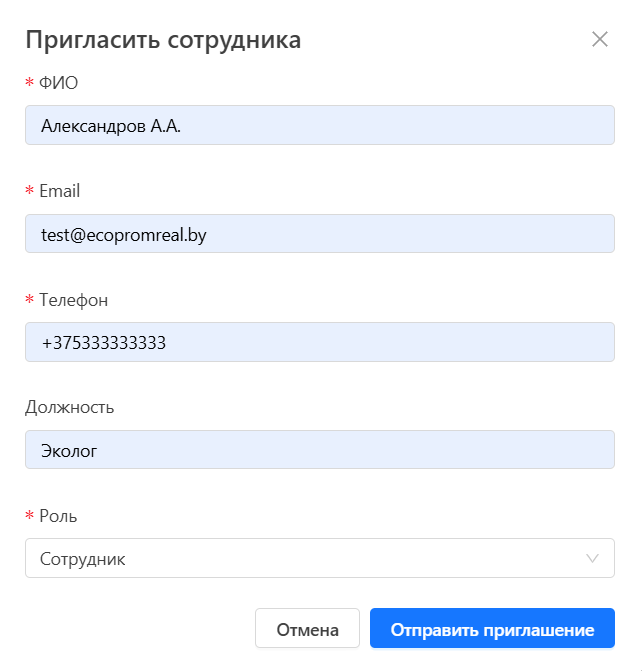
3.5. Просмотр карточки сотрудника
Назначение: просмотр детальных сведений о сотруднике и связанных с ним книг ПОД-9.
Когда используется: для уточнения роли, должности, контактов и перечня журналов, где сотрудник указан ответственным.
- Откройте раздел «Пользователи».
- Нажмите на строку нужного сотрудника.
- Ознакомьтесь со сведениями в открывшейся карточке.
Сведения на карточке
| Блок | Содержание |
|---|---|
| ФИО | Заголовок карточки |
| Должность | Текущая должность или пометка «не установлена» |
| Адрес электронной почты | |
| Роль | Тег роли (Администратор / Сотрудник / Наблюдатель) |
| Ответственный в журналах ПОД-9 | Список книг, в которых сотрудник назначен ответственным |
Переход по ссылке на книгу ПОД-9 доступен администратору, а также самому сотруднику при просмотре своей карточки. Остальным пользователям список отображается без перехода в книгу.
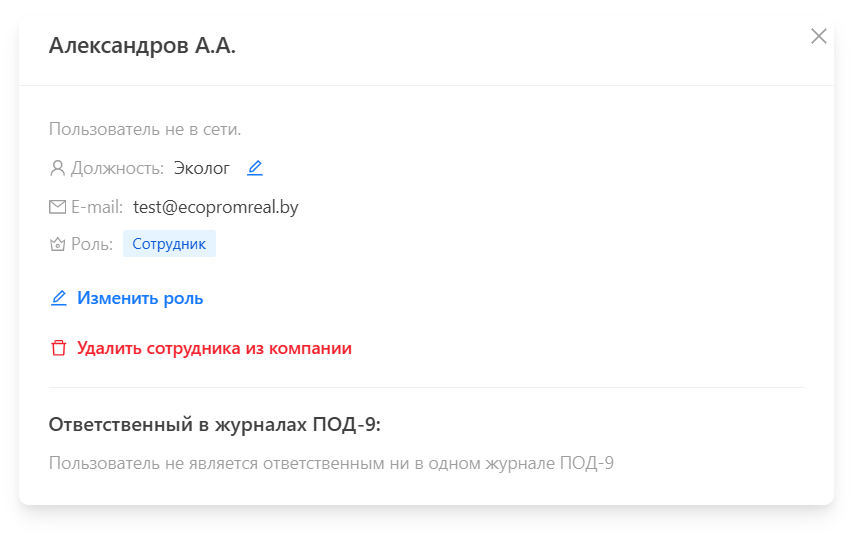
3.6. Редактирование
Администратор
Назначение: изменение роли и должности сотрудника. ФИО, email и телефон в разделе «Пользователи» не редактируются.
Изменение должности
- Откройте карточку сотрудника.
- Нажмите значок редактирования рядом с полем «Должность».
- Укажите новую должность или очистите поле.
- Сохраните изменения.
После сохранения
Должность обновляется в карточке и в списке сотрудников. Событие фиксируется в ленте событий организации.
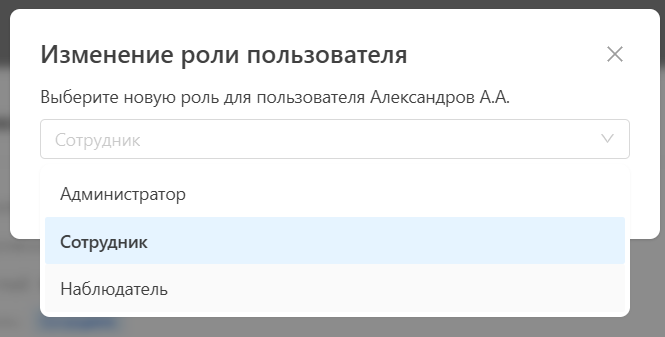
Изменение роли
- Откройте карточку сотрудника.
- Нажмите «Изменить роль».
- Выберите новую роль.
- Подтвердите изменение.
Для администратора также доступна кнопка «Убрать из админов» — роль меняется на «Сотрудник».
После сохранения
Роль обновляется в карточке и списке. Сотрудник завершает текущий сеанс работы и должен войти в систему повторно, чтобы продолжить работу с новой ролью.
Последний администратор
Нельзя понизить роль единственного администратора организации. Сообщение: «Невозможно изменить роль последнего администратора». Сначала назначьте другого администратора.
3.7. Удаление из организации
Администратор
Назначение: исключение сотрудника из состава организации с прекращением доступа к данным организации.
Когда используется: при увольнении, смене организации или отзыве доступа.
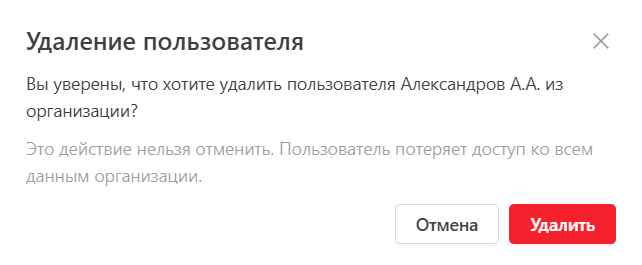
- Откройте карточку сотрудника.
- Нажмите «Удалить сотрудника из компании».
- Подтвердите действие в окне подтверждения либо отмените его.
После подтверждения
Сотрудник исчезает из списка организации и теряет доступ. Учётная запись в системе может сохраниться (например, если сотрудник состоит в других организациях). Текущий сеанс сотрудника завершается.
Важно
Удаление из организации не отвязывает автоматически книги ПОД-9 и ПОД-10, где сотрудник указан ответственным. При необходимости назначьте другого ответственного до или после исключения сотрудника. См. руководства по ПОД-9 и ПОД-10.
Последний администратор
Нельзя исключить единственного администратора. Сообщение: «Невозможно удалить последнего администратора организации».
Подробнее о книгах учёта: 15. ПОД-9, 16. ПОД-10.
3.8. Основные операции
Сводка типовых действий администратора и сотрудника в разделе «Пользователи».
| Операция | Кто | Для чего |
|---|---|---|
| Просмотр списка | Все роли | Контроль состава организации и статусов приглашений |
| Открытие карточки | Все роли | Просмотр контактов, роли и связанных книг ПОД-9 |
| Приглашение | Администратор | Подключение нового сотрудника |
| Смена роли | Администратор | Изменение прав доступа в организации |
| Смена должности | Администратор | Актуализация кадровых сведений |
| Исключение из организации | Администратор | Отзыв доступа сотрудника |
Рекомендации по назначению ролей
- оставьте не менее двух администраторов, чтобы не потерять управление организацией;
- для операционной работы с учётом отходов обычно достаточно роли «Сотрудник»;
- роль «Наблюдатель» удобна для пользователей, которым нужен преимущественно просмотр.
3.10. Контроль и проверки
Система проверяет права и корректность данных при приглашении и изменении сведений о сотрудниках. До исправления ошибок операция не выполняется.
Проверки
| Проверка | Условие | Что видит пользователь |
|---|---|---|
| Права администратора | Действие выполняет не администратор | Кнопки недоступны; при попытке операции — отказ в доступе |
| Обязательные поля приглашения | Не заполнены ФИО, email или телефон | Сообщение о незаполненных обязательных полях |
| Формат email и телефона | Некорректные данные | Сообщения о неверном формате |
| Повторное приглашение | Сотрудник уже в организации | «Пользователь уже связан с этой организацией» |
| Последний администратор | Попытка понизить роль или исключить единственного администратора | Сообщения о невозможности изменить роль / удалить последнего администратора |
| Частота приглашений | Слишком много приглашений за короткий период | Временное ограничение отправки |
Автоматические действия системы
- после успешного приглашения направляется письмо на email сотрудника;
- при создании приглашения по умолчанию предлагается роль «Сотрудник»;
- после смены роли или исключения из организации текущий сеанс сотрудника завершается;
- в ленте событий организации фиксируются смена роли, изменение должности и исключение сотрудника;
- в списке отображается статус принятия приглашения.
3.11. Возможные ошибки
Типичные сообщения
Ниже приведены ситуации, сообщения системы и рекомендуемые действия.
| Ситуация | Сообщение | Что сделать |
|---|---|---|
| Не заполнены обязательные поля | «Не все обязательные поля заполнены» | Укажите ФИО, email и телефон |
| Некорректный email | «Неверный формат email» | Проверьте адрес электронной почты |
| Некорректный телефон | «Неверный формат номера телефона» | Укажите номер в формате +375XXXXXXXXX |
| Сотрудник уже в организации | «Пользователь уже связан с этой организацией» | Выберите другой email или откройте существующую карточку |
| Нет прав администратора | Сообщение о недостаточных правах / доступе запрещён | Обратитесь к администратору организации |
| Понижение последнего администратора | «Невозможно изменить роль последнего администратора» | Сначала назначьте другого администратора |
| Исключение последнего администратора | «Невозможно удалить последнего администратора организации» | Сначала назначьте другого администратора |
| Слишком много приглашений | Сообщение об ограничении частоты отправки | Повторите попытку позже |
| Письмо с приглашением не пришло | — | Проверьте папку «Спам»; убедитесь, что email указан верно; при необходимости обратитесь в поддержку |
| Сотрудник не может войти после приглашения | Статус «Приглашение не принято» | Попросите сотрудника пройти по ссылке из письма и установить пароль (или войти, если учётная запись уже была) |
3.12. Последовательность работы
- Убедитесь, что у организации есть активная подписка и открыт доступ к разделу «Моя организация».
- Откройте «Пользователи».
- Пригласите сотрудников, указав корректные ФИО, email, телефон и нужную роль.
- Дождитесь, пока сотрудники примут приглашение (статус изменится на «Приглашение принято»).
- При необходимости уточните должности и распределите роли (сохраните запасного администратора).
- Назначайте сотрудников ответственными при создании книг ПОД-9 и ПОД-10.
- При отзыве доступа исключите сотрудника из организации и при необходимости смените ответственного в журналах учёта.
Первичное приглашение команды рекомендуется выполнить на этапе настройки организации вместе с заполнением справочников адресов, подразделений и транспорта.
См. также
1. Регистрация и вход
5. Подразделения
Первые шаги
Предыдущая глава2. Подписка и оплата
Следующая глава4. Адреса