1. Регистрация и вход
Заявка, активация, вход и восстановление пароля
Обзор
Доступ в «АХОВАэка»
Заявка → одобрение модератором → пароль по письму → вход по УНП, email и паролю. Ниже — пошагово по каждому экрану.
Вход привязан к организации: на форме указывают УНП, Email и Пароль — подписи полей совпадают с интерфейсом. Один пользователь может работать в нескольких организациях, выбирая нужный УНП при входе.
Роли после входа
АдминистраторПервый пользователь после одобрения заявки. Настройка организации, приглашения, справочники.
СотрудникОперативный учёт и документы после приглашения администратором.
НаблюдательТолько просмотр списков и отчётов.
Общий сценарий первого дня — в разделе «Первые шаги». Быстрые ссылки: регистрация, вход, восстановление пароля.
1.1. Регистрация в системе
Администратор
Откройте страницу регистрации. С главной на неё ведут кнопки «Регистрация» в шапке и в блоке героя.
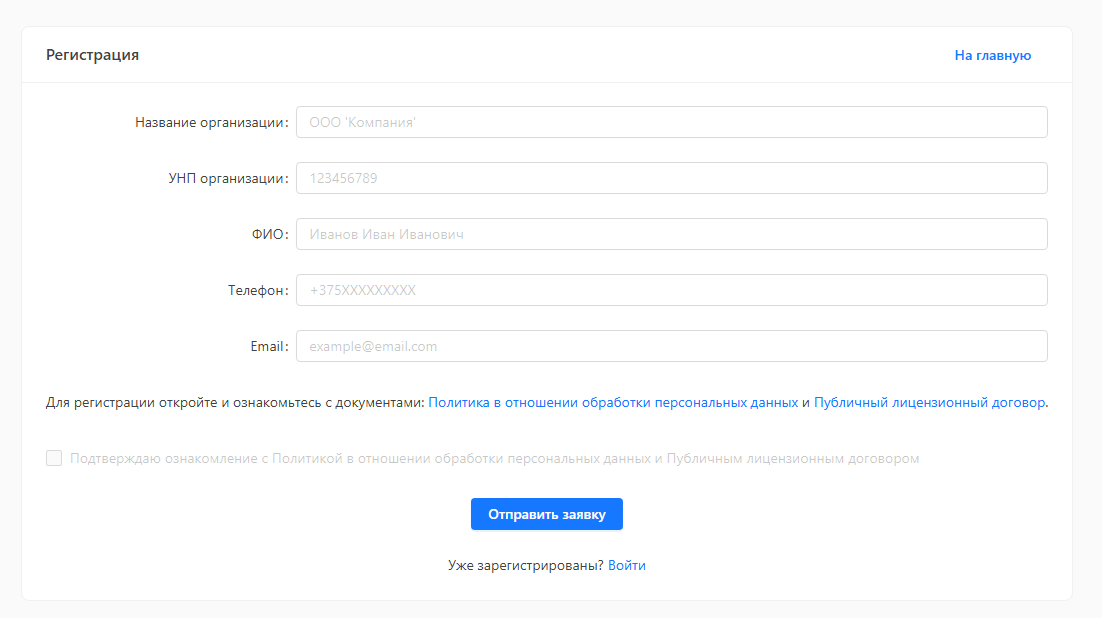
Порядок действий
- Заполните поля: Название организации, УНП организации (9 цифр), ФИО, Телефон (+375…), Email (будет логином).
- Откройте по ссылкам «Политика в отношении обработки персональных данных» и «Публичный лицензионный договор» — в новой вкладке. Пока не открыты оба, чекбокс согласия недоступен.
- Отметьте чекбокс подтверждения ознакомления.
- Нажмите «Отправить заявку».
После отправки откроется экран ожидания:
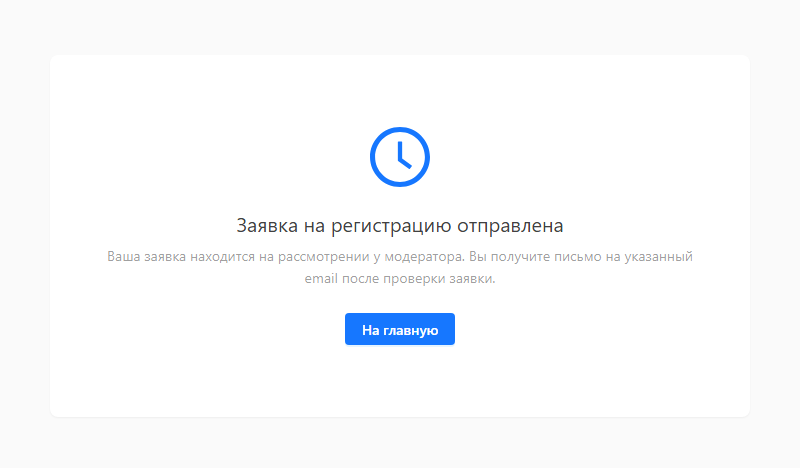
Модерация
Заявка уходит на проверку. О результате придёт письмо на указанный email — обычно в течение суток.
1.2. Установка пароля и активация
Администратор
После одобрения заявки на почту приходит письмо со ссылкой на страницу «Установка пароля» (установка пароля). Параметры подставляются из письма автоматически.
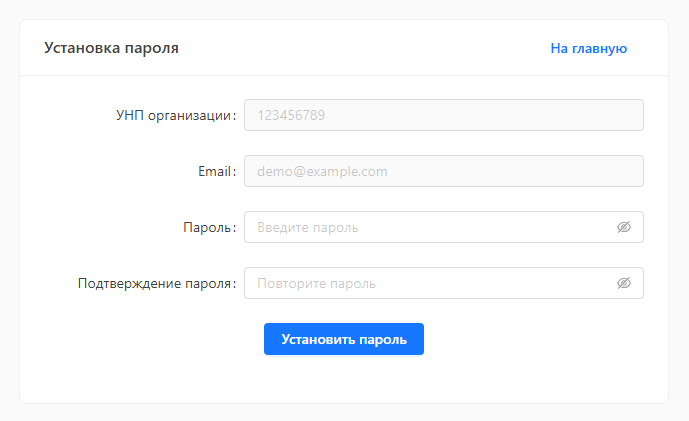
- Откройте письмо и перейдите по ссылке.
- Проверьте УНП организации и Email (только для чтения), задайте Пароль и Подтверждение пароля.
- Нажмите «Установить пароль».
Готово
После успешной установки выполняется автоматический вход — откроется главная приложения. Дальше настройте организацию и пригласите команду.
1.3. Вход в систему
Откройте страницу входа. Заголовок карточки — «Вход в систему». Ниже форма, ссылка «Забыли пароль?» и «Нет аккаунта?» → «Зарегистрироваться».
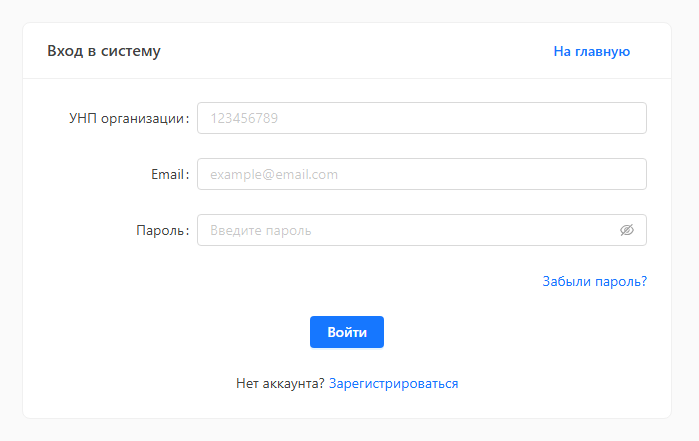
Введите значения в поля:
- УНП организации — организация, в контексте которой нужно работать сейчас.
- Email — тот же, что при регистрации или приглашении.
- Пароль.
Нажмите «Войти».
Несколько организаций
Один пользователь может быть привязан к разным организациям. Указывайте УНП той, в кабинете которой нужно открыть работу.
1.4. Восстановление пароля
На странице входа нажмите «Забыли пароль?» — откроется форма восстановления пароля (заголовок карточки «Восстановление пароля»).
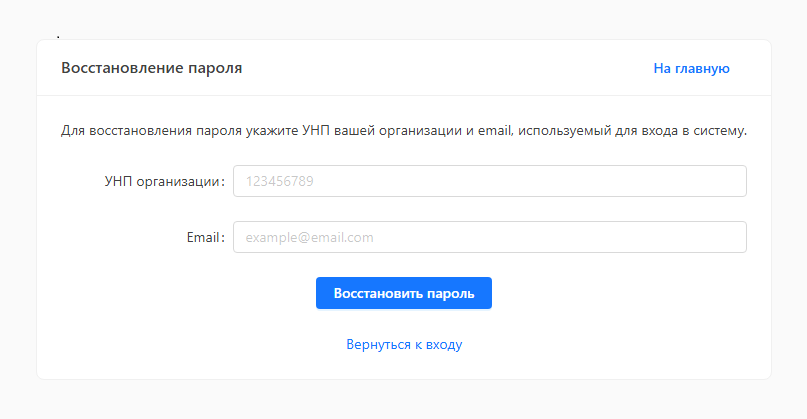
- Укажите УНП организации и Email.
- Нажмите «Восстановить пароль».
- Перейдите по ссылке из письма на страницу «Создание нового пароля» (сброс пароля).
- Задайте «Новый пароль» и «Подтверждение пароля», нажмите «Сохранить новый пароль».
Срок действия ссылки
Ссылки из писем для установки и сброса пароля одноразовые и ограничены по времени. Если ссылка недействительна — запросите отправку письма снова.
Частые вопросы
Типичные ситуации
См. также
Первые шаги
2. Подписка и оплата
3. Пользователи
Предыдущая главаПервые шаги
Следующая глава2. Подписка и оплата