7. Справочник отходов
Руководство по работе со справочниками отходов в системе
Обзор справочников отходов
Основа учета отходов
Справочники отходов являются основой для ведения учета отходов в организации. Они содержат информацию о видах отходов, их классах опасности и характеристиках.
Система предоставляет два основных справочника для работы с отходами:
Классификатор отходовОбщий классификатор ОКРБ 021-2019 со всеми видами отходов
Справочник организацииПерсональный справочник отходов, образующихся в вашей организации
7.1. Справочник образующихся отходов
Справочник образующихся отходов содержит перечень всех видов отходов, которые образуются в вашей организации. Этот справочник формируется путем добавления отходов из общего классификатора ОКРБ 021-2019.
Доступ к справочнику
Для перехода к справочнику используйте основное меню: выберите раздел "Отходы", далее подпункт "Справочники" и затем "Справочник отходов". Также вы можете воспользоваться прямой ссылкой
/waste/reference.📸 Скриншот: Главная страница справочника отходов
Скриншот будет добавлен позже
Структура справочника
Справочник отображает следующую информацию о каждом отходе:
- Код отхода — уникальный код по классификатору ОКРБ 021-2019
- Наименование отхода — полное название отхода
- Класс опасности — степень опасности отхода для окружающей среды
- Группа отходов — категория, к которой относится отход
Персонализация класса опасности
Для отходов с неустановленным классом опасности или при наличии специальных примечаний вы можете установить собственный класс опасности для вашей организации.
7.2. Поиск и фильтрация отходов
Система предоставляет удобные инструменты для поиска и фильтрации отходов в справочнике организации.
Поиск по названию и коду
Используйте строку поиска для быстрого нахождения нужного отхода:
- Поиск по коду отхода (например, "1720100")
- Поиск по названию отхода (например, "бумага")
- Поиск работает по частичному совпадению
- Поиск не чувствителен к регистру
📸 Скриншот: Строка поиска отходов
Скриншот будет добавлен позже
Фильтрация по классу опасности
Используйте фильтр по классу опасности для отображения только отходов определенной категории опасности:
📸 Скриншот: Фильтр по классу опасности
Скриншот будет добавлен позже
7.3. Добавление отходов в справочник
Для добавления новых отходов в справочник организации используется общий классификатор отходов ОКРБ 021-2019. Чтобы открыть окно выбора отходов, на странице справочника нажмите на синюю кнопку "Добавить" с иконкой плюса, расположенную в верхней части таблицы.
📸 Скриншот: Кнопка добавления отходов
Скриншот будет добавлен позже
Модальное окно добавления отходов
При нажатии кнопки "Добавить" откроется модальное окно, которое позволяет выбрать несколько отходов одновременно из классификатора ОКРБ 021-2019 и сразу настроить их характеристики:
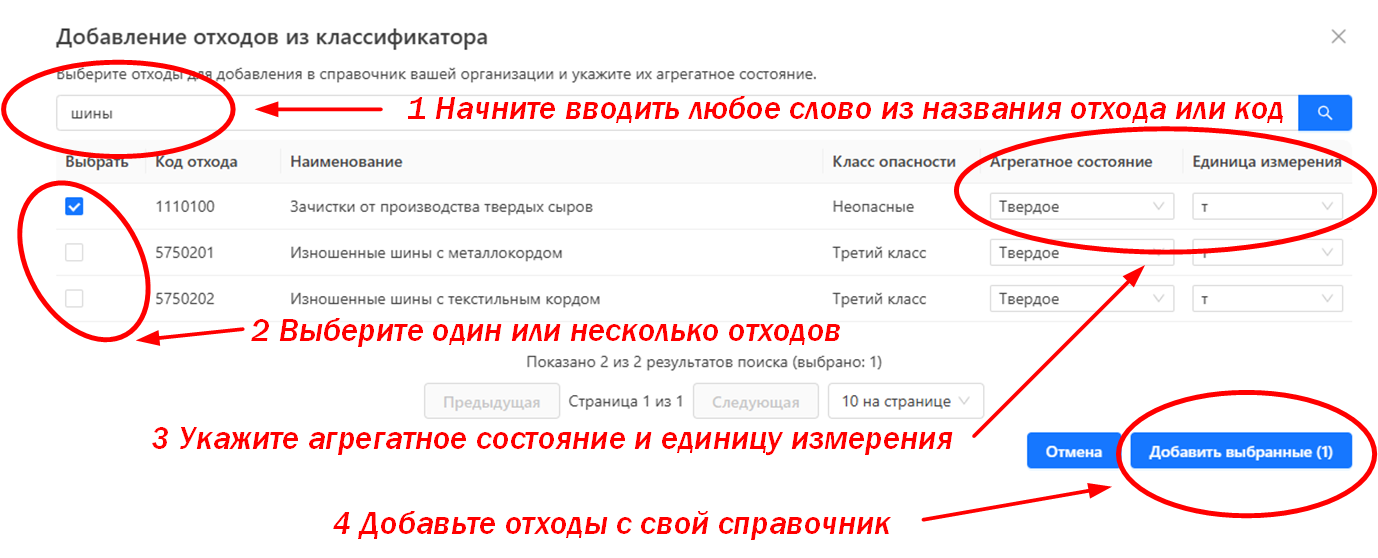
Выбор и настройка отходов
- Используйте строку поиска для нахождения нужных отходов по коду или наименованию
- Выберите один или несколько отходов, установив галочки в первой колонке таблицы
- Для каждого выбранного отхода укажите:
- Агрегатное состояние (твердое или жидкое)
- Единицу измерения (тонны, килограммы или штуки)
- Нажмите кнопку "Добавить выбранные (N)" для завершения процесса
Поиск и пагинация
В модальном окне доступен поиск и пагинация, что позволяет быстро находить нужные позиции среди тысяч записей классификатора.
Автоматическая фильтрация
В модальном окне отображаются только те отходы, которых еще нет в вашем справочнике. Уже добавленные отходы автоматически исключаются из списка доступных для выбора.
Автоматическое определение класса опасности
При выборе отходов их классы опасности подтягиваются автоматически из ОКРБ 021-2019. Вы можете изменить их позже при необходимости в справочнике организации.
7.4. Редактирование класса опасности
Для некоторых отходов система позволяет изменить класс опасности в соответствии с особенностями вашей организации или результатами лабораторных исследований.
Когда можно изменить класс опасности
Редактирование класса опасности доступно в следующих случаях:
- Класс опасности в классификаторе указан как "Не установлен"
- К отходу есть специальные примечания о возможности изменения класса
- Вы уже изменяли класс опасности для этого отхода ранее
Процесс изменения класса опасности
- Найдите отход в справочнике организации
- Нажмите кнопку редактирования рядом с классом опасности
- Выберите новый класс опасности из выпадающего списка
- Подтвердите изменение
📸 Скриншот: Редактирование класса опасности
Скриншот будет добавлен позже
Индикация изменений
Если класс опасности отхода в вашей организации отличается от указанного в классификаторе, рядом с классом будет отображаться специальный индикатор.
7.5. Удаление отходов из справочника
Если отход больше не образуется в вашей организации, вы можете удалить его из справочника. Однако удаление возможно только при соблюдении определенных условий.
Условия для удаления
Отход можно удалить из справочника только если:
- Отход не используется в журнале ПОД-9
- Отход не связан с нормативами образования отходов
- Отход не используется в других документах системы
Процесс удаления
- Найдите отход в справочнике организации
- Нажмите кнопку удаления (корзина) в строке с отходом
- Подтвердите удаление в появившемся диалоге
- Отход будет удален из справочника
📸 Скриншот: Удаление отхода из справочника
Скриншот будет добавлен позже
Осторожно при удалении
Перед удалением отхода убедитесь, что он действительно больше не образуется в организации и не используется в других разделах системы.
7.6. Просмотр деталей отхода
Для каждого отхода в справочнике доступна подробная информация, включающая полное описание, характеристики и дополнительные данные из классификатора.
Открытие деталей отхода
Чтобы просмотреть подробную информацию об отходе, нажмите на его название в таблице справочника. Откроется модальное окно с деталями.
📸 Скриншот: Модальное окно с деталями отхода
Скриншот будет добавлен позже
Информация в деталях отхода
В окне деталей отображается:
- Полный код и наименование отхода
- Класс опасности и группа отходов
- Агрегатное состояние и физическая форма
- Компонентный состав (если указан)
- Примечания и дополнительная информация
- Источник образования отхода
Справочная информация
Детали отхода содержат официальную информацию из классификатора ОКРБ 021-2019 и помогают правильно идентифицировать отходы в организации.
См. также
19. Классификатор
15. ПОД-9
8. Контрагенты
Предыдущая глава6. Транспорт
Следующая глава8. Контрагенты